2 Cara Mengatasi “Sayangnya Proses com.android.phone Telah Berhenti” di Android
Android merupakan salah satu sistem operasi yang paling populer dan
paling berkesan dari semua sistem operasi yang ada. Dengan bantuan dari
Linux (Ubuntu), sistem operasi ini semakin melejit dan banyak digunakan
oleh perusahaan smartphone ternama seperti Samsung, Sony Experia,
Lenovo, dan lainnya.
Tapi dibalik hebatnya sistem operasi
tentunya juga memiliki kelemahan. Dari beberapa masalah yang dihadapi
pengguna Android, ada saja masalah yang sulit untuk di atas seperti
misalnya muncul pesan error bertuliskan “Sayangnya Proses com.android.phone Telah Berhenti” atau “Unfortunately the process com.android.phone has stopped”.
Pesan error pada layar screen muncul secara tiba – tiba dan sulit untuk
diatasi. Jika ini terjadi pada smartphone Android milik anda tentunya
anda merasa bingung, kesal, dan frustasi.
Pesan
error tersebut bisa saja muncul pada semua merek smartphone android
mulai dari Samsung Galaxy, Oppo, Lenovo, Xiomi, HTC, LG, Motorola,
Smartfreen andromax, Asus Zenfone, Advan, Sony Experia, Evercross, dan
lainnya. Kutipan dari beberapa forum Android mengatakan bahwa masalah
error tersebut terjadi pada bagian “aplikasi telepon”. Lalu, bagaimana
cara mengatasinya? Simak langkah – langkahnya dibawah ini.
Mengatasi com.android.phone Has Stopped di Android
Pada kesempatan kali ini saya akan berbagi mengenai cara mengatasi atau “Unfortunately the process com.android.phone has stopped” di smartphone dan tablet Android. Ada dua cara yang akan saya berikan, dan semoga saja dengan dua cara tersebut bisa mengatasi masalah pada Android anda.
Metode 1 : Hapus Data Aplikasi Telepon
Metode
pertama yang bisa anda lakukan yakni dengan menghapus data aplikasi
telepon. Cara ini akan mengembalikan Aplikasi telepon berada pada posisi
default, yang artinya semua basis data, cache, history, dan file
temporary akan hilang secara permanen. Untuk melakukan cara ini, simak
langkah – langkahnya dibawah ini.
- Buka menu Pengaturan » Setelan Tambahan » Manajemen Aplikasi » Cari “Telepon” » Kemudian tap “Paksa Berhenti” dan “Hapus Data”.
NOTE :
Metode di atas saya lakukan pada Smartphone dengan sistem operasi
Android Lollipop v5.1.1. Jika anda menggunakan Smartphone beda sistem,
anda bisa menyesuaikan sendiri metodenya.
Metode 2 : Factory Reset Android
Apabila
metode pertama tidak berhasil maka cobalah dengan metode kedua. Cara
ini memang bisa dibilang cukup ekstrim. Tapi hanya ini yang bisa anda
lakukan yakni mengembalikan Android ke setelan awal/ pabrik. Cara ini
bisa anda lakukan langsung ke menu setelan atau bisa juga lewat Recovery
Mode. Untuk lebih jelasnya, silahkan simak langkah – langkah Factory
Reset dibawah ini.
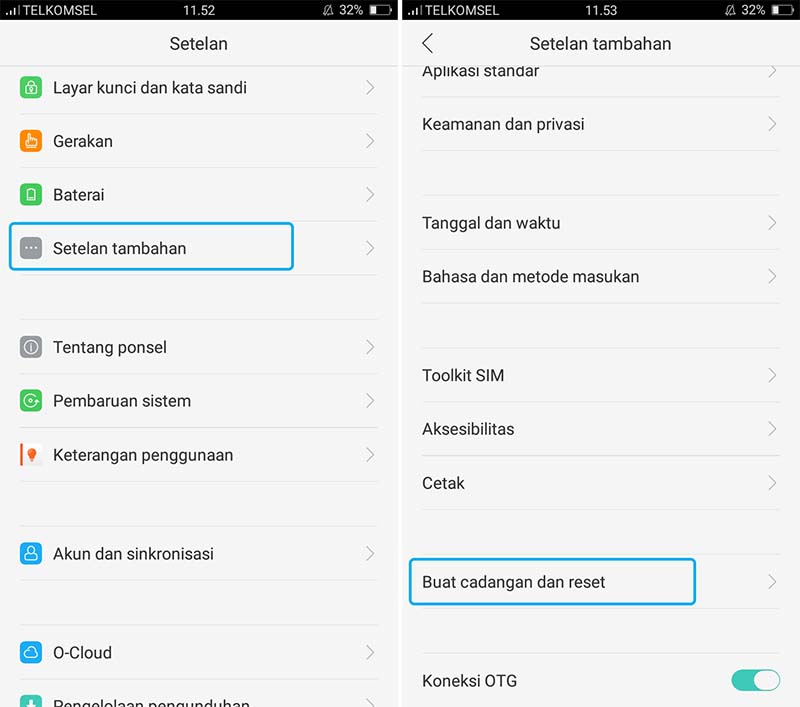
- Buka Menu Pengaturan » Buat Cadangan & Setel Ulang » Kembalikan Ke Pengaturan Pabrik » Pilih “Reset Ulang Telepon”.
NOTE :
Metode di atas saya lakukan pada Smartphone dengan sistem operasi
Android Lollipop v5.1.1. Jika anda menggunakan Smartphone beda sistem,
anda bisa menyesuaikan sendiri metodenya.
- Tekan tombol Power + Volume Atas + Home (Tergantung merek Smartphone yang anda gunakan).
- Kemudian Pilih Wipe Data » Yes.
- Kemudian Wipe Cache » Yes.
- Terakhir pilih “Reboot System Now”.
No comments: